
Импорт списка устройств формате CSV в KICS for Networks
При внедрении KICS for Networks часто бывает, что для сети АСУ ТП уже есть некий список устройств с их адресами и атрибутами в формате CSV и надо его использовать чтобы:
- передать инсталляции KICS for Networks названия устройств в сети;
- не вбивать названия сотен или тысяч отдельных устройств вручную.
То есть нам надо как-то импортировать имеющийся список устройств. Если кратко, алгоритм такой:
Шаг 1: экспортировать имеющийся список активов из KICS for Networks в формате CSV
Шаг 2: дополнить/заменить данные в экспортированной таблице собственными данными из нашего CSV
Шаг 3: импортировать полученный файл CSV в KICS for Networks
Шаг 4: проверка
А теперь подробно.
Шаг 1 Подготовка CSV-файла
Чтобы получить образец структуры файла, желательно иметь несколько активов в KICS for Networks. В разделе «Активы» откройте список устройств и экспортируйте данные в CSV.
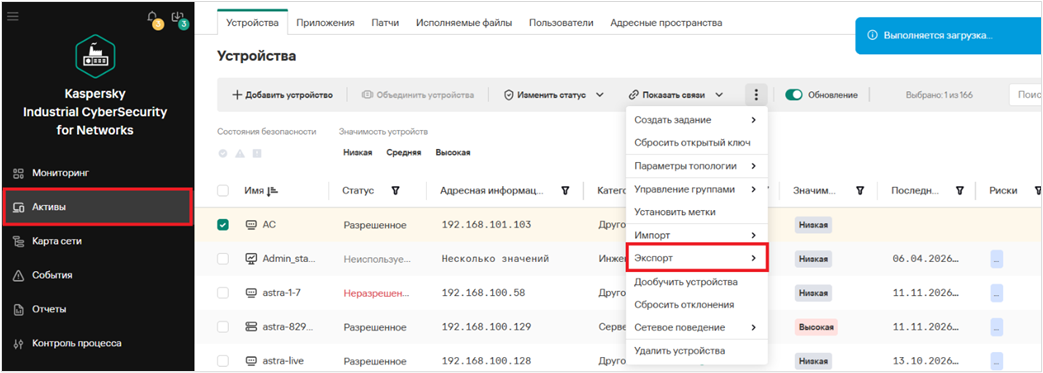
Рисунок 1 — Экспорт списка устройств из раздела «Активы»
Шаг 2 Заполнение данных об устройствах
Для редактирования экспортированного файла можно использовать Excel. Пример добавления новых устройств к таблице экспорта показан на рисунке 2.

Рисунок 2 — Пример заполнения полей CSV-файла в Excel
Обязательные для заполнения поля — Name, IP/MAC и Influence. Поле AssetId заполняется системой автоматически: выбирается первый свободный идентификатор.
При необходимости заполняются остальные поля, например OS. В приведённой структуре предусмотрено 37 полей для уточнения информации об активе.
Вот для информации строка заголовков CSV-файла:
AssetId;Name;Category;NICName;AddressSpaceForMAC;MAC;AddressSpaceForIP;IP;SecurityStatus;Status;CreationDate;LastModified;LastSeen;Influence;Router;OS;HardwareVendor;HardwareModel;HardwareVersion;SoftwareVendor;SoftwareModel;SoftwareVersion;NetworkName;Description;EppName;LastSync;RtpState;EppBasesVersion;KeaVersion;EppVersion;CPUs;BIOS;RAM;LocalDisks;USBDevices;OpticalDrives;SshPublicKey
Шаг 3 Импорт итогового файла в KICS for Networks
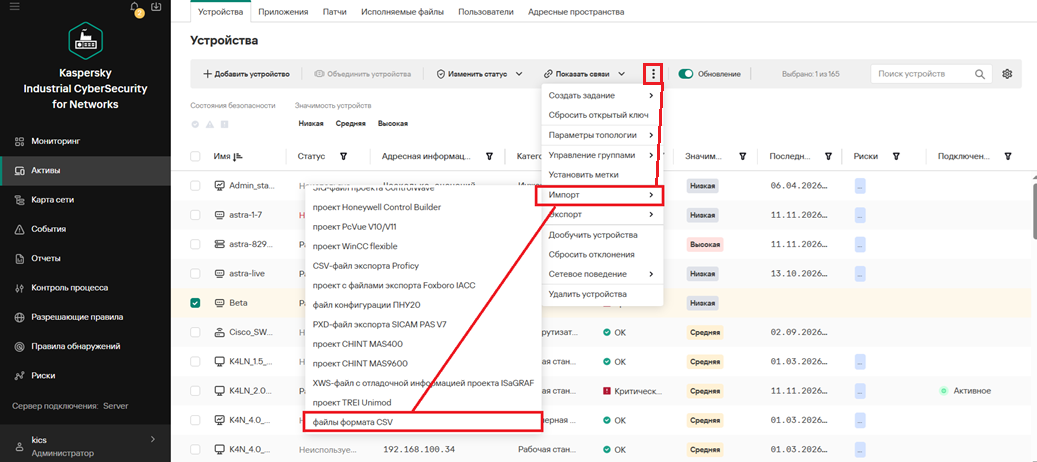
Рисунок 3 - Механизм импорта итогового файла CSV
Шаг 4 Проверка данных после импорта
После импорта в карточке устройства можно увидеть назначенный ID и остальную информацию. На рисунке 5 выделены идентификатор устройства и значение поля ОС. Система заполнила ID своим значением, не ориентируясь на наше.

Рисунок 4 - Пример содержимого нового файла CSV с нашими активами
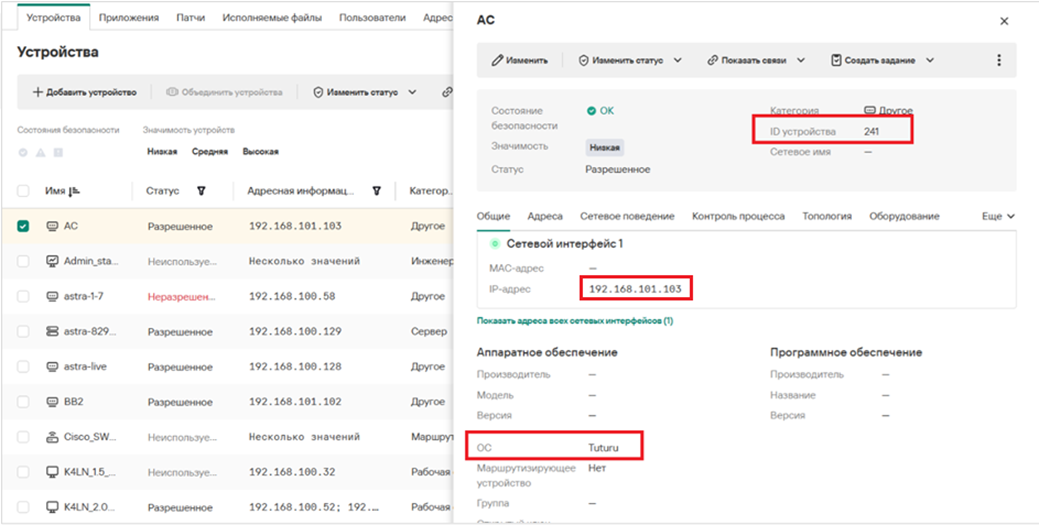
Рисунок 5 — Имя, идентификатор устройства, адрес и сведения об ОС в карточке актива
No comments to display
No comments to display